

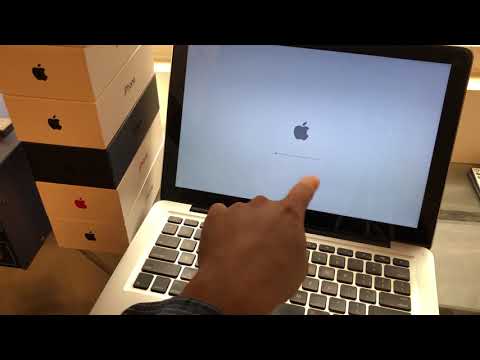
Un MacBook Pro es una gran herramienta para trabajar, jugar y desarrollar. Sin embargo, a veces puedes encontrarte en una situación en la que necesitas restablecer de fábrica el MacBook Pro sin necesidad de una contraseña. Afortunadamente, hay varias formas de lograr esto. Aquí están algunas de las formas más efectivas de restablecer de fábrica tu MacBook Pro sin contraseña.
Usar la Utilidad de Discos
La primera forma de restablecer de fábrica el MacBook Pro sin contraseña es usar la Utilidad de Discos. Esta herramienta es una aplicación preinstalada disponible en el menú de inicio de tu MacBook Pro. Para usar la Utilidad de Discos, sigue estos pasos:
- Abre la Utilidad de Discos desde el menú de Inicio.
- Selecciona el disco de arranque que quieres restablecer.
- Haz clic en la pestaña Erase y selecciona la opción "Erase".
- Sigue las instrucciones de la pantalla para completar el restablecimiento de fábrica.
Usar el Modo de Recuperación
La segunda forma de restablecer de fábrica el MacBook Pro sin contraseña es usar el Modo de Recuperación. Este modo es una herramienta preinstalada disponible en el menú de inicio de tu MacBook Pro. Para usar el Modo de Recuperación, sigue estos pasos:
- Abre el Modo de Recuperación desde el menú de Inicio.
- Haz clic en el botón "Reinstalar OS X" y sigue las instrucciones de la pantalla.
- Sigue las instrucciones de la pantalla para completar el restablecimiento de fábrica.
Usar la Utilidad de Terminal
La última forma de restablecer de fábrica el MacBook Pro sin contraseña es usar la Utilidad de Terminal. Esta herramienta se encuentra en el menú de Inicio de tu MacBook Pro. Para usar la Utilidad de Terminal, sigue estos pasos:
- Abre la Utilidad de Terminal desde el menú de Inicio.
- Escribe el comando "resetpassword" y presiona "Enter".
- Sigue las instrucciones de la pantalla para completar el restablecimiento de fábrica.
Restablecer de fábrica el MacBook Pro sin contraseña es una tarea fácil si sigues los pasos correctos. Usar la Utilidad de Discos, el Modo de Recuperación o la Utilidad de Terminal pueden ayudarte a lograr esta tarea sin mucho esfuerzo. Si tienes alguna duda, puedes contactar a un profesional calificado para obtener más ayuda.
¿Cómo formatear mi MacBook pro desde cero?
¿Estás pensando en formatear tu MacBook Pro y volver a instalar todos los programas desde cero? Si es así, ¡has llegado al lugar indicado! A continuación te explicaremos cómo formatear tu MacBook Pro desde cero paso a paso.
Primero, revisa el estado de tu Mac para asegurarte que todos los programas estén actualizados y que no haya errores. Una vez hecho esto, crea una copia de seguridad de todos los datos que desees guardar de tu Mac, como documentos, fotos, música, etc.
Después, apaga tu Mac y vuelve a encenderlo manteniendo la tecla "Command + R" oprimida hasta que aparezca el modo de recuperación. Ahí debes seleccionar la opción "Reinstalar OS X". Esto instalará una nueva versión de OS X .
Una vez que OS X haya sido instalado, configura el idioma, la red y el teclado y luego inicia sesión con tu ID de Apple. Esto te permitirá descargar todos los programas y aplicaciones que hayas comprado anteriormente desde la App Store.
Finalmente, actualiza todos los programas y restaura los datos que habías guardado en la copia de seguridad. Una vez hecho esto, ¡tu Mac estará listo para usarse!
Esperamos que este artículo te haya ayudado a entender cómo formatear tu MacBook Pro desde cero. Si tienes alguna duda o comentario, ¡no dudes en dejarlo en los comentarios! ¡Gracias por leer!
¿Cómo eliminar un usuario en Mac sin Contraseña?
¿Has perdido la contraseña de tu usuario en Mac y no sabes cómo eliminarlo? No te preocupes, hay varias formas de eliminar un usuario de tu Mac sin necesidad de la contraseña. Te explicaremos paso a paso cómo realizar esta tarea.
Eliminar usuario desde Preferencias del Sistema
Para eliminar un usuario de tu Mac sin necesidad de la contraseña, puedes hacerlo desde los Preferencias del Sistema. Para ello, sigue estos pasos:
- Ve a las Preferencias del Sistema desde el menú Apple.
- Haz clic en el icono de Usuarios y Grupos.
- Selecciona el usuario que deseas eliminar.
- Haz clic en el botón de "-" para eliminar el usuario.
- Selecciona la opción "Eliminar usuario y los datos relacionados" para eliminar todos los datos relacionados con ese usuario.
Eliminar usuario desde Terminal
Si no tienes acceso al menú de Preferencias del Sistema, puedes eliminar el usuario desde el Terminal. Para ello, sigue estos pasos:
- Ve al menú de Utilidades.
- Abre el Terminal.
- Escribe el siguiente comando: dscl . -delete /Users/usuario donde "usuario" es el nombre del usuario que deseas eliminar.
- Presiona enter para ejecutar el comando.
Con estos sencillos pasos ya sabes cómo eliminar un usuario de tu Mac sin necesidad de la contraseña. Recuerda que eliminar un usuario implica que también se eliminarán todos los datos relacionados con él, por lo que debes tener cuidado al realizar este procedimiento.
Esperamos que este artículo te haya ayudado a descubrir cómo restablecer tu MacBook Pro sin contraseña. Si tienes alguna pregunta, no dudes en contactarnos. ¡Gracias por leer!
