
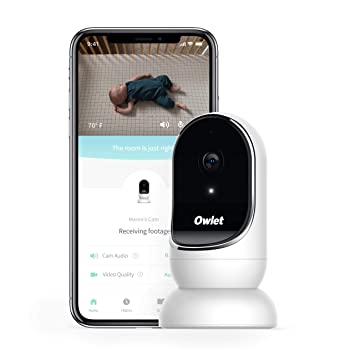
El uso de tecnología inteligente en el cuidado infantil ha sido muy frecuente en los últimos años. Una de las mejores opciones para los padres en este momento es el vigilabebés Owlet Camera. Tiene numerosas funciones, incluida la opción de transmisión en vivo, pero ¿puede seguir siendo útil sin usar la conexión WiFi?
Siempre que la alimentación de la cámara Owlet esté conectada, la cámara debería funcionar sin problemas. Sin embargo, dado que el WiFi no funciona, las imágenes grabadas no se pueden incluir en la transmisión de video en vivo. Cuando no haya conexión a Internet disponible, la transmisión en vivo en la aplicación Owlet se desactivará automáticamente.
Con sus numerosas funciones convenientes, la cámara Owlet es una de las opciones más populares para los monitores de bebés. Aunque no es tan útil sin conexión a Internet, aún se puede usar para grabar a su bebé. Para problemas de desconexión, es posible que desee probar algunos de los pasos de solución de problemas que se muestran a continuación.
¿Qué es la cámara Owlet?
Owlet Cam Smart HD es un monitor de video proporcionado por Owlet care. Registra los movimientos de tu bebé, que puedes monitorear usando la aplicación Owlet. Este vigilabebés es fácil de instalar y utiliza una conexión WiFi encriptada para las transmisiones en vivo. Si desea un monitor para bebés de bajo perfil pero confiable, podría valer la pena probarlo.
Una de las mejores características de este dispositivo es la visión nocturna HD. Puedes ver cada movimiento que hace tu bebé, incluso de noche. Con su vista gran angular de 130 grados, la cámara captura toda el área de la cuna. Para mayor comodidad y tranquilidad, se agrega un sensor de temperatura ambiente adicional.
Al usar la aplicación Owlet, puede recibir una notificación si se detecta un movimiento. Esto funciona incluso si no estás en la habitación. También incluye una función de conversación bidireccional, que es fácil de configurar y le permite calmar a su bebé incluso si no está en la habitación. Antes de que pueda usar la cámara, asegúrese de tener el requisito de conexión adecuado.
Requisitos para ejecutar Owlet Cam
Para usar la conexión WiFi encriptada, debe tener al menos una conexión WiFi de 2,4 GHz. Debe crear su propia cuenta Owlet y vincular su teléfono con el dispositivo. Es posible compartir la transmisión en vivo si la otra persona con la que está compartiendo tiene acceso a su cuenta.
Tome nota: emparejar el Owlet Smart Sock con la Owlet Smart Cam es factible. Esto le permite ver el movimiento de su bebé, así como su frecuencia cardíaca y nivel de oxígeno. Pero a diferencia de Owlet Cam, Owlet Sock se puede emparejar a través de Bluetooth.
Si hay un cambio en la frecuencia cardíaca y el nivel de oxígeno de su bebé, aún puede recibir una notificación al respecto incluso sin una conexión a Internet que funcione.
¿Cómo configurar su cámara Owlet fácilmente?
La configuración de Owlet Cam es fácil de seguir. Siempre que tenga las herramientas adecuadas y ya haya planificado su ubicación de instalación, lo único que tiene que hacer es pegarlo a la pared. Aquí se explica cómo instalar y configurar su monitor de bebé en cinco sencillos pasos.
1. Asegúrese de encender la cámara
Iniciar la cámara Owlet es bastante sencillo. Una vez que haya instalado la cámara en su ubicación preferida, conecte el cable micro-USB y la cámara. Una vez que la conexión esté asegurada, enchufe el cable de alimentación en cualquier enchufe que funcione y encienda su monitor de bebé Owlet. Depende de usted si quiere cubrir los cables o no.
2. Conecte su cámara con su teléfono
Se necesita WiFi para usar la mayoría de las funcionalidades de la aplicación. Primero, descargue e instale la aplicación Owlet desde Google Play o App Store. Abre la aplicación y busca tu Owlet Cam. Asegúrese de que su Owlet Cam esté en el "modo de emparejamiento" para que la aplicación pueda captar la señal. Su Owlet Cam está en el modo de emparejamiento cuando la luz parpadea de rojo a azul.
Verifique la configuración de ubicación para una detección fluida de la red WiFi.
3. Acceda a la verificación del código QR
En esta etapa, debe intentar conectar su teléfono conectado a WiFi a la cámara Owlet. Cuando tenga éxito, su aplicación le dará un código QR. Sostenga su teléfono mientras se muestra el código QR. Mire la cámara hacia su teléfono y espere.
Tu Owlet Cam debe hacer un sonido de campanilla cuando se conecta correctamente. Este paso establece la conexión, lo que genera un "Emparejamiento exitoso" en la aplicación cuando se realiza correctamente. Si hay algún problema con respecto a este paso, debe comunicarse con la línea directa de atención al cliente de Owlet Care al (844) 334-5330.
4. Asegúrese de configurar el perfil del niño (para varios dispositivos conectados)
Si planea conectar varias Owlet Cam, o si también está emparejando un calcetín Owlet, asegúrese de crear un perfil de niño. Esto ayuda mucho en la asignación de configuraciones de dispositivos para cada uno de sus dispositivos. También evita la confusión al ayudarlo a diferenciar entre sus dispositivos Owlet más fácilmente. Sin embargo, este paso se puede omitir para los usuarios con un solo dispositivo Owlet.
5. Comience a transmitir
Y por último, pero no menos importante, es comenzar a transmitir con su Owlet Cam. Puede usar su teléfono para monitorear a su bebé incluso si está en la otra habitación lavando la ropa o cocinando. El dispositivo transmite resolución de video HD 1080P. Tome nota: si desea compartir este feed con sus seres queridos, deben descargar la aplicación y acceder a su cuenta original.
Owlet Cam corrige si no se conecta a WiFi
Por lo general, la causa de la desconexión o la transmisión en vivo fallida es cuando el WiFi en sí no funciona. Compruebe si tiene una conexión WiFi regular o débil (símbolos de señal wifi naranja o rojo en su enrutador) y elimine cualquier obstrucción de la señal.
Si su WiFi funciona perfectamente, pero la cámara está desconectada, fuerce el cierre de su aplicación Owlet y vuelva a abrirla. Esta es la forma más fácil de solucionar los problemas de desconexión. Pero si cerrar y volver a abrir la aplicación no funciona, debe forzar el cierre de la aplicación nuevamente y desconectar la cámara. No abras la aplicación y la cámara durante dos minutos.
Vuelva a enchufar la fuente de alimentación de la leva y espere a que se vuelva a abrir por completo. Abra su aplicación Owlet y debería estar listo para comenzar.
